

Введение и Первый вход в систему
 | Инструкция | |
| XWiki | ||
| Автор | Герасимова Полина | |
XWiki
Инструкция
Содержание
3 Работа с вики-пространством 7
3.1 Создание вики-пространства 7
3.2 Настройка вики-пространства 11
3.3 Удаление вики-пространства 16
4 Работа со страницами и документами 18
4.3 Редактирование страницы 21
6 Администрирование пользователей 38
Введение
В документе представлено руководство пользователя для работы с XWiki.
XWiki – это корпоративное пространство для хранения документов в формате wiki-страниц и формирования базы знаний по проектам. Это удобный и доступный инструмент для повышения эффективности рабочих процессов и накопления опыта сотрудников.
Функциональность системы предоставляют возможности для:
- создания, настройки и удаления вики-пространств;
- создания, редактирования, настройки и удаления страниц;
- добавления документов и их редактирования;
- управления версиями страниц;
- администрирования пользователей.
Набор данных и возможностей в системе определяется ролью и правами доступа пользователя.
В XWiki можно попасть из системы X-Lance с помощью иконки со знаком вопроса на верхней панели или по прямой ссылке: https://xwiki.rbdata.group/bin/view/Main/.

Первый вход в систему
Вам будет направлено сообщение на почту с личными логином и паролем для первого входа в XWiki. Воспользуйтесь способом, описанным в прошлом разделе, для входа или перейдите по ссылке из сообщения и пройдите авторизацию.

Перейдите в личный профиль. Для этого нажмите на иконку профиля в правом верхнем углу.


Далее необходимо перейти в раздел «Настройки».

В настройках нажмите кнопку «Изменить пароль».

В открывшемся окне введите старый и новый пароли. Нажмите кнопку «Сохранить».

После проделанных действий пароль будет успешно изменен.

Работа с вики-пространством
Создание вики-пространства
Создавать простарнства может только администратор системы.
Для создания вики-пространства необходимо перейти в раздел «Обзор всех вики». Для этого раскройте боковое меню и выберите пункт «Перечень Вики».


В открывшемся разделе «Обзор всех вики» представлены все доступные вики-пространства, которые можно открыть, редактировать и удалить. Для создания нового вики-пространства необходимо нажать кнопку «Создать Вики».

При создании вики-пространства укажите следующую информацию на первом шаге:
- Название вики-пространства.
- Идентификатор Вики – уникальная строка, начинающаяся со строчного символа латинского алфавита и содержащая только строчные символа латинского алфавита и цифры.
- Описание вики-пространства.
- Flavor/Шаблон – используется в качестве начального содержимого новой вики. Если необходимо создать пустое вики-пространство, выберите пункт «Не устанавливать Flavor, оставить вики пустой» внизу. Рекомендуется для использования «XWiki Standard Flavor for sub-wikis».

Также необходимо указать следующую информацию на втором шаге:
- Владелец – пользователь, который всегда будет иметь все права в создаваемом вики-пространстве, независимо от прав, настроенных в Администрировании.
- Пользовательская область – типы пользователей (локальные и глобальные), которые могут получить доступ к вики-пространству. Есть возможность изменить этот параметр после создания вики-пространства.
- Тип членства – способы, с помощью которых пользователи могут присоединиться к вики-пространству. Открытые для вступления вики-пространства будут видны и доступны всем пользователям. Пространства, к которым необходимо отправлять запрос для присоединения, будут видны всем пользователям, но не доступны, пока администратор не примет заявку от кандидата или не добавит пользователя самостоятельно. Самый закрытый вид вики-пространства предполагает, что только администратор может отправлять приглашения для вступления или добавлять самостоятельно пользователя в пространство. Есть возможность изменить этот параметр после создания вики-пространства.
- Участники – пользователи, которые будут добавлены в вики-пространство. Есть возможность добавить участников и изменить их права доступа после создания вики-пространства.

После заполнения всех необходимых полей нажмите кнопку «Создать», чтобы начать процесс создания нового вики-пространства. Это может занять несколько минут.

После успешного создания вики-пространства нажмите кнопку «Перейти к вики» для перехода в созданное пространство.

Откроется домашняя страница, созданная по умолчанию. Создание, редактирование и прочая работа со страницами вики-пространства будет рассмотрена далее в разделе «Работа со страницами и документами».

Настройка вики-пространства
После создания вики-пространства есть возможность настроить его с помощью раздела «Администрирование Вики». Для этого откройте боковое меню и выберите пункт «Administer wiki» или «Управление Вики» в зависимости от настроенного языка.

В открывшемся окне выберите раздел «Content» или «Контент» в зависимости от настроенного языка.

В выпадающем меню выберите пункт «Localization» или «Локализация» в зависимости от настроенного языка для настройки параметров «Язык» и «Дата/Время».

Для настройки русского языка для параметра «Default language» выберите значение «Русский (Russian)». Также для параметра «Date format» добавьте значение «dd.MM.yyyy» для вывода дат в формате «дд.мм.гггг». После настойки необходимых параметров нажмите кнопку «Save» для их сохранения и применения.

Также для конкретного вики-пространства можно настроить использование нескольких языков. Для этого для параметра «Поддержка нескольких языков» выберите значение «Да». В появившемся поле «Поддерживаемые языки» выберите языки, которые будут использоваться в системе как дополнительные и нажмите кнопку «Сохранить». После этого пользователи смогут выбирать отображаемый язык интерфейса, а также появится возможность создавать несколько версий страниц для отображения содержимого на разных языках.

Для изменения темы вики-пространства перейдите в раздел «Настройки интерфейса» и выберите пункт «Темы».


По умолчанию выбрана тема «Iceberg (идентификатор вики)» – локальная тема. Это значит, что если вы внесете какие-либо изменения для темы, то они сохранятся локально для выбранного вики-пространства. Глобальные темы – это набор тем, доступный всем вики-пространствам. Для внесения изменений в уже существующую выбранную тему нажмите кнопку «Настройки». Если изменения необходимы для конкретного вики-пространства, то эти изменения должны быть выполнены локальной теме. Если тему необходимо изменить или создать для всех пространств, то эти действия должны быть выполнены на уровне главной глобальной вики. Для того, чтобы создать новую тему, нажмите «Управление цветовыми темами».
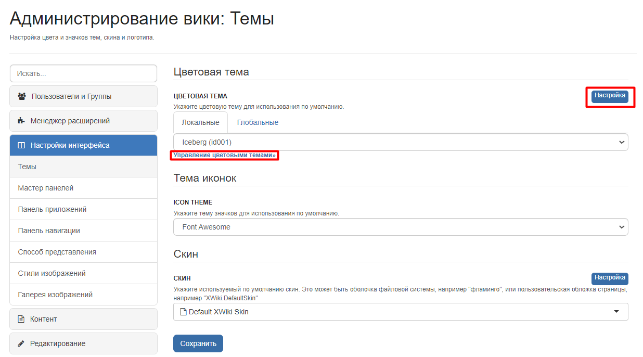
Рекомендуется выбрать глобальную тему «X-Lance». Для применения темы нажмите кнопку «Сохранить».

Настройка прав доступа и администрирование пользователей будут рассмотрены отдельно в разделе «Администрирование пользователей».
Удаление вики-пространства
Для удаления вики-пространства необходимо перейти в раздел «Обзор всех Вики». Найдите в списке то вики-пространство, которое необходимо удалить, и нажмите «Удалить» напротив названия вики-пространства.

Далее потребуется ввести идентификатор вики-пространства для подтверждения действия и нажать кнопку «Удалить». Это действие невозможно отменить.

После система выведет информационное окно, подтверждающее успешное удаление вики-пространства.

Работа со страницами и документами
Вики-пространство позволяет создавать и хранить в себе иерархию из множества страниц. В этом разделе будет рассмотрено создание, редактирование, администрирование и удаление страниц, также будут рассмотрены способы добавления документов на страницы.
Навигация по страницам
Для перемещения по страницам вики-пространства можно воспользоваться панелью навигации слева или хлебными крошками в верхней части страницы. Эти элементы показывают страницу, на которой пользователь находится в текущий момент, а также даёт понять, в каком разделе расположена данная страница.

Для перехода на другую страницу нажмите на ее название в элементе навигации.

Создание страницы
Для создания страницы перейдите в необходимое вики-пространство и нажмите кнопку «Создать».
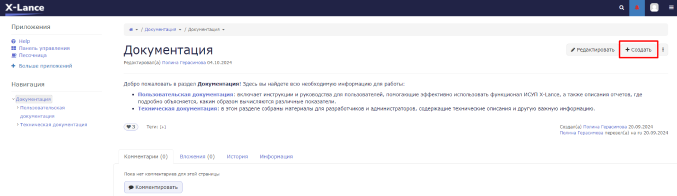
Откроется окно для создания страницы, в котором необходимо заполнить следующую информацию:
- Название страницы;
- Расположение. По умолчанию устанавливается путь, ведущий до страницы из которой создастся новая, но его можно изменить;
- Тип страницы.

Если при создании страницы выбрать тип «Пустая страница» будет создана страница без наполнения.

Если при создании страницы выбрать тип «Страница из Office» далее будет предложен импорт документа и другие настройки:
- Офисный документ – выберите файл с расширением .docx, .xlsx, .pptx и другие расширения приложений MS Office.
- Фильтрация стилей – этот пункт позволяет удалить излишнюю стилевую информацию из результирующего документа, например, информацию о выравнивании, шрифте и цвете текста.
- Разделить документы на части – этот пункт позволяет создать несколько страниц из одного офисного документа.
- Уровень заглавия для разделения на части – этот параметр позволяет выбрать уровень заголовка, который будет использоваться в качестве разделителя документа на страницы, если включен прошлый пункт.

Важно, чтобы импортируемый документ был правильно отформатирован. Уделите особое внимание уровням заголовков, настройкам выравнивания. Не используйте в документе изображения, обрезанные в Microsoft Word, так как они могут быть некорректно отображены при импорте.
Редактирование страницы
Для редактирования страницы перейдите на неё и нажмите кнопку «Редактировать».

Появится область редактирования страницы, где можно изменить название и содержимое страницы. Для этого можно воспользоваться панелью инструментов.

С помощью панели инструментов можно изменить следующие параметры:
- Уровень заголовка текста (Обычное, Заголовок 1, Заголовок 2 и т.д.).
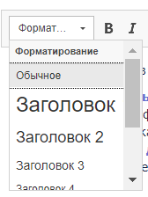
- Стиль текста: полужирный, курсив, зачеркнутый, подчёркнутый, подстрочный и надстрочный индексы.

- Маркированный и нумерованный списки.

Есть возможность настроить начальное значение для нумерованного списка.

Также для маркированного и нумерованного списков есть возможность изменить тип символов с помощью контекстного меню по нажатию ПКМ.
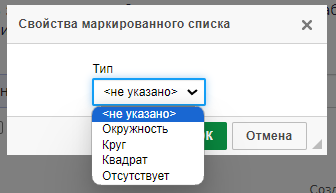
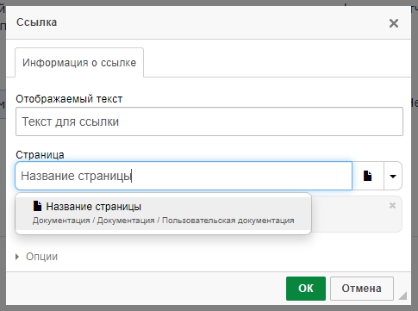
- Ссылки. Для создания ссылки на страницу необходимо выделить текст и выбрать соответствующий значок на панели инструментов.

Появится окно с информацией о ссылке. Отображаемый текст – это текст, который будет виден на редактируемой странице, а страница – это раздел, куда будет вести создаваемая ссылка.
- Изображения. Для вставки скопированного в буфер изображения можно воспользоваться горячими клавишами CTRL + V. Также изображение можно добавить с помощью кнопки на панели инструментов. В таком случае будет предложено несколько вариантов вставки изображения в зависимости от его расположения.

- Дополнительные возможности для вставки.

В данном меню есть несколько пунктов, которые могут быть особо полезны: Разделитель, Импортировать файл Office, Оглавление. Разделитель – это разграничивающая линия внутри страницы, которая позволит визуально отделить логически несвязанные части документа.

Импортировать файл Office можно и после создания страницы. Для этого выберите соответствующий пункт в меню.

Откроется окно, в котором необходимо задать параметры импорта. Путь к файлу – расположение файла на вашем компьютере, фильтр стилей – необязательный параметр, который позволяет привести документы к общему простому стилю без использования дополнительных шрифтов, цветов, выравнивания, при этом уровни заголовков, списки и таблицы останутся в импортируемом документе. Пример документа, импортированного с применением фильтра стилей:

Пример документа, импортированного без использования фильтра стилей:

Использовать Office viewer – необязательный параметр, позволяющий использовать импортируемый документ только для просмотра, при этом остается возможность редактировать содержимое страницы, не входящее в импортированный документ. Этот вариант удобен, если документ нужен только для просмотра.
Также есть возможность добавить оглавление. Для корректного создания оглавления важно, чтобы уровни заголовков были расставлены правильно. Поставьте курсор мыши на место, где необходимо сгенерировать оглавление и выберите соответствующий пункт в меню.

Получится следующий результат:

Для более гибкой настройки страницы можно воспользоваться редактированием кода. Для этого выберите на панели инструментов кнопку «Источник».

После этого содержимое страницы отобразится в виде кода, поддерживающего синтаксис XWiki.

Примеры применения синтаксиса XWiki представлены в таблице:
| Результат | Синтаксис XWiki в режиме «Источник» | ||||||||
| Текст по центру синего цвета | (% style="text-align:center;color:blue" %) Текст по центру синего цвета | ||||||||
| Текст цвета hex #c00000 | (% style="color:#c00000" %)Текст цвета hex #c00000 | ||||||||
| Абзац с красным текстом внутри | Абзац с (% style="color:red" %)красным(%%) текстом внутри | ||||||||
Заголовок 1Заголовок 2Заголовок 3(и т.д.) | = Заголовок 1 = == Заголовок 2 == === Заголовок 3 === (и т.д.) | ||||||||
| Полужирный шрифт | **Полужирный шрифт** | ||||||||
| Подчёркнутый текст | __ Подчёркнутый текст __ | ||||||||
| Курсив | //Курсив// | ||||||||
| --Зачёркнутый текст-- | |||||||||
| Моноширинный текст | ##Моноширинный текст## | ||||||||
| Надстрочный текст | Надстрочный ^^текст^^ | ||||||||
| Подстрочный текст | Подстрочный ,,текст,, | ||||||||
| (Разделитель) | ---- | ||||||||
| * пункт 1 ** пункт 2 *** пункт 3 * пункт 4 | ||||||||
| 1. пункт 1 11. пункт 2 111. пункт 3 1. пункт 4 | ||||||||
| 1. пункт 1 1*. пункт 2 1*. пункт 3 1. пункт 4 | ||||||||
| (% style="list-style-type:square" %) * элемент 1 * элемент 2 | ||||||||
|
| ||||||||
| Текст **[[со специальными символами]]** | Текст {{{**[[со специальными символами]]**}}} |
Настройка страницы
Для изменения расположения страницы в иерархии или ее названия необходимо открыть выпадающее меню и выбрать пункт «Переименовать».

Введите новое название и/или укажите новое расположение для станицы и нажмите кнопку «Переименовать».
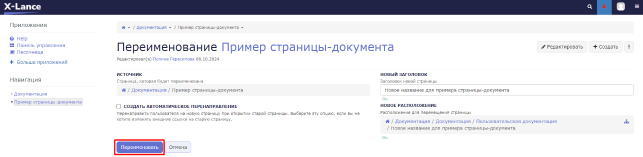
Для изменения иных настроек страницы перейдите из выпадающего меню в пункт «Администрирование страницы».

Откроется окно «Администрирования страницы». Разделы «Настройки интерфейса», «Пользователи и Группы» и «Контент» подробно рассмотрены в пунктах «Настройка вики-пространства» и «Администрирование пользователей» для вики-пространств. Настройка страницы проводится аналогично, но распространяется только на настраиваемую страницу и на все ее дочерние элементы.

Удаление страницы
Для удаления страницы выйдите из режима редактирования с помощью кнопки «Сохранить и посмотреть».

Далее откройте выпадающее меню и выберите пункт «Удалить».

Откроется окно для подтверждения удаления. Если на эту страницу вели ссылки из других страниц, то может возникнуть проблема, так как теперь ссылки будут вести на пустую страницу. Рекомендуется выбрать существующую станицу в качестве новой цели для ссылок, чтобы пользователи смогли найти всю необходимую информацию, но это необязательно – просто оставьте поле пустым. После нажмите кнопку «Удалить», чтобы переместить страницу в корзину.

После появится уведомление об успешном удалении страницы.

Версии страниц
XWiki сохраняет версии страницы при ее редактировании. Это позволяет при необходимости вернуться к определенной версии страницы или сравнить разные версии между собой.
При редактировании страницы есть несколько способов для сохранения изменений. Для сохранения и просмотра результата нажмите кнопку «Сохранить и просмотреть», для сохранения результата без выхода из режима редактирования нажмите кнопку «Сохранить». При каждом сохранении создается контрольная точка, к которой можно в дальнейшем будет откатить страницу.

Если пункт «Несущественное изменение» не выбран, то при каждом сохранении создается новая версия страницы (1.1, 2.1, 3.1), иначе текущая версия перезаписывается с новым номером (1.1, 1.2, 1.3). Для удобства есть возможность добавлять сводку – описание, внесенных изменений.

Для управления версиями откройте внизу страницы раздел «История».

Для отображения несущественных изменений нажмите кнопку «Отобразить несущественные редакции».

После этого появятся изменения, внесенные с выбранным пунктом «Несущественные изменения». Для того, чтобы скрыть данные версии нажмите кнопку «Скрыть несущественные редакции».

Для работы с конкретной версией страницы обратитесь к столбцу «Действия» в таблице. Используемая версия страницы будет иметь надпись «Текущая версия». Выберите «Возврат к версии» напротив версии, к которой необходимо откатить страницу. Выберите «Удалить» напротив версии, которую необходимо удалить.

Для работы с несколькими версиями страницы выберите диапазон версий с помощью столбцов «С» и «До». Далее нажмите кнопку «Сравнить выбранные версии» или кнопку «Удалить версии выбранного диапазона», находящемся под таблицей.

При нажатии на кнопку «Сравнить выбранные версии» откроется страница для сравнения двух крайних версий из выбранного диапазона.

Просмотр изменений возможен в двух режимах «Необработанный» и «Обработанный». Режим «Обработанный» предоставляет содержимое страницы в ее стандартном представлении. Удаленные строки помечаются красным цветом, а добавленные строки – зелёным цветом.

Режим «Необработанный» предоставляет содержимое страницы с помощью синтаксиса XWiki (режим «Источник» при редактировании страницы). Также в данном режиме, кроме цветовых обозначений, видны дополнительные опознавательные знаки «+» и «-» для добавленных и удаленных строк соответственно.

Если какие-то версии страницы стали избыточны или перестали быть нужными, есть возможность их удалить. Для это вернитесь в раздел «История», выберите диапазон удаляемых версий с помощью столбцов «С» и «До» и нажмите кнопку «Удалить версии выбранного диапазона», находящуюся под таблицей.

Подтвердите удаление выбранных версией.

После этого удаленные версии исчезнут из списка в разделе «История».

Администрирование пользователей
Для администрирования пользователей перейдите в раздел «Администрирование Вики» (или «Администрирование страницы») и выберите пункт «Пользователи и Группы».

Работа с пользователями
Перейдите в раздел «Пользователи».

В пункте «Настройки» представлены параметры «Тип членства», который задает способы, с помощью которых пользователи могут присоединиться к вики-пространству, и «Пользовательская область», который задает типы пользователей (локальные и глобальные), у которых есть возможность присоединиться к вики-пространству.
Открытые для вступления вики-пространства будут видны и доступны всем пользователям. Пространства, к которым необходимо отправлять запрос для присоединения, будут видны всем пользователям, но не доступны, пока администратор не примет заявку от кандидата или не добавит пользователя самостоятельно. Самый закрытый вид вики-пространства предполагает, что только администратор может отправлять приглашения для вступления или добавлять самостоятельно пользователя в пространство.

В пункте «Добавьте или пригласите пользователей в вики» вам предоставляется возможность отправить пользователю приглашение для вступления в вики-пространство. Для этого выберите необходимого пользователя, введите сообщение (необязательное поле) и нажмите кнопку «Приглашение». Если вы хотите сразу добавить пользователя, то выберите пользователя и нажмите кнопку «Добавить».
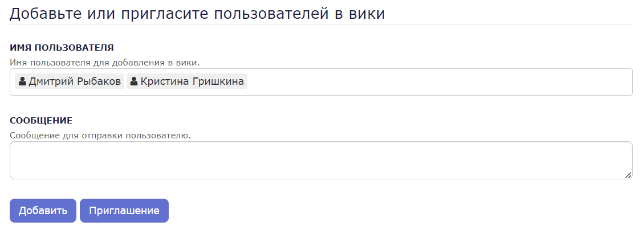
В подразделе «Текущие участники» представлен список текущих пользователей вики-пространства. Можно удалить участника с помощью кнопки «Удалить» напротив пользователя.

В подразделе «Кандидаты» представлены пользователи, которым были отправлены приглашения или которые запросили доступ к пространству самостоятельно. Для добавления пользователей в пространство примите запросы на вступление. Для отмены отправленного приглашения нажмите кнопку «Отменить приглашение».

Работа с группами
Перейдите в раздел «Группы».

Группа – это множество пользователей, объединенные вместе для применения одинаковых настроек прав доступа. По умолчанию создано две группы «XWikiAdminGroup» с расширенными правами доступа для администраторов вики-пространства и «XWikiAllGroup» с правами доступа для обычных пользователей. Для создания новой группы необходимо нажать кнопку «Создать группу».

После этого потребуется ввести название для создаваемый группы пользователей.
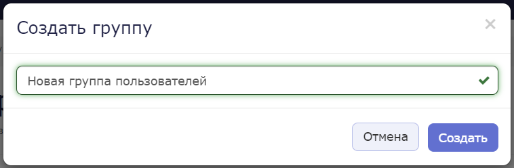
Для добавления и удаления пользователей или подгрупп необходимо нажать кнопку «Редакт.» напротив названия редактируемой группы.
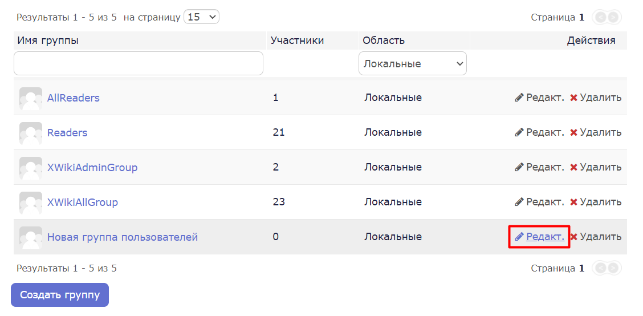
Откроется окно редактирования. Для добавления пользователя или подгруппы введите имя пользователя или название группы и нажмите «Добавить».

Для удаления выберите необходимый пункт в списке ниже и нажмите «Удалить».

Для удаления группы необходимо нажать «Удалить» напротив названия группы.

Далее подтвердите свои действия, нажав кнопку «Удалить».

Работа с правами доступа
В XWiki очень гибкая система прав доступа: для всех пространств и страниц можно настроить индивидуальные права доступа. В таком случае права доступа проверяются по следующему приоритету:
- Права доступа страницы.
- Права доступа родительских страниц в порядке вложенности вверх по иерархии.
- Права доступа локальной вики.
- Права доступа глобальной вики.
- Права по умолчанию, которые задаются в настройках вики.
То есть если права доступа у текущего объекта не настроены, то права доступа проверяются у родительского объекта. Это означает, что права страницы всегда важнее, чем права вики. Но если права для страницы не установлены, то системы выставит ограничения согласно правам вики.
Перейдите в раздел «Права доступа».

Данный раздел позволяет настроить права доступа для каждого пользователя и группы. Для настройки прав доступа групп выберите соответствующий пункт сверху.

Для каждого действия можно настроить одно из трех состояний:
- Ничего не задано - право доступа не установлено. Действуют права доступа родительского объекта.
- Зеленая галочка – право доступа есть.
- Красный круг - право доступа запрещено.

Важно, что права доступа настраиваются с приоритетом справа налево, где регистрация является действием с наивысшим приоритетом, а просмотр – с наименьшим приоритетом. Это значит, что если выдать права на какое-либо действие, то автоматически будут выданы права на все действия с меньшим приоритетом. Например, нельзя выдать права на редактирование без права на просмотр.
Еще одним важным аспектом в управление правами доступа является то, что явная выдача прав доступа на какое-либо действие группе или пользователю неявно запрещает данное действие всем остальным пользователям или группам. Другими словами, как только вы включили разрешение для конкретного пользователя или группы, то все другие группы и пользователи это право теряют и его нужно установить для них явным образом.
Также есть возможность настроить дополнительные параметры под таблицей.

Для настройки прав доступа пользователей выберите соответствующий пункт сверху. Для незарегистрированных, то есть неавторизованных, пользователей можно отдельно настроить права.
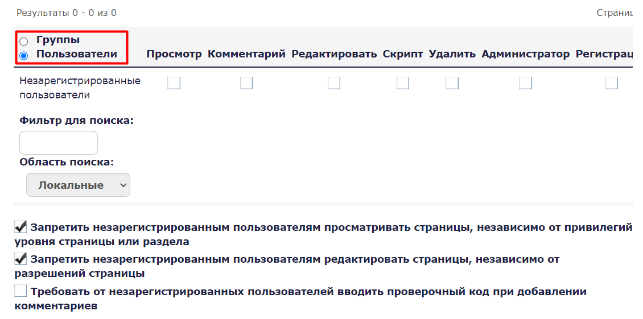
Также можно настроить права доступа для конкретного пользователя. Для этого выберите область поиска «Глобальная», найдите с помощью поиска пользователя, права которого необходимо изменить, и настройте права.

| Предупреждение о конфиденциальности: | Данный документ содержит конфиденциальную информацию, которая не может быть раскрыта, распространена и (или) воспроизведена без предварительного письменного разрешения RB DATA GROUP. |
— 1 —