

Работа со страницами и документами
 | Инструкция | |
| XWiki | ||
| Автор | Герасимова Полина | |
XWiki
Инструкция
Содержание
1. Работа со страницами и документами
Вики-пространство позволяет создавать и хранить в себе иерархию из множества страниц. В этом разделе будет рассмотрено создание, редактирование, администрирование и удаление страниц, также будут рассмотрены способы добавления документов на страницы.
1.1 Навигация по страницам
Для перемещения по страницам вики-пространства можно воспользоваться панелью навигации слева или хлебными крошками в верхней части страницы. Эти элементы показывают страницу, на которой пользователь находится в текущий момент, а также даёт понять, в каком разделе расположена данная страница.

Для перехода на другую страницу нажмите на ее название в элементе навигации.

1.2 Создание страницы
Для создания страницы перейдите в необходимое вики-пространство и нажмите кнопку «Создать».

Откроется окно для создания страницы, в котором необходимо заполнить следующую информацию:
- Название страницы;
- Расположение. По умолчанию устанавливается путь, ведущий до страницы из которой создастся новая, но его можно изменить;
- Тип страницы.

Если при создании страницы выбрать тип «Пустая страница» будет создана страница без наполнения.

Если при создании страницы выбрать тип «Страница из Office» далее будет предложен импорт документа и другие настройки:
- Офисный документ – выберите файл с расширением .docx, .xlsx, .pptx и другие расширения приложений MS Office.
- Фильтрация стилей – этот пункт позволяет удалить излишнюю стилевую информацию из результирующего документа, например, информацию о выравнивании, шрифте и цвете текста.
- Разделить документы на части – этот пункт позволяет создать несколько страниц из одного офисного документа.
- Уровень заглавия для разделения на части – этот параметр позволяет выбрать уровень заголовка, который будет использоваться в качестве разделителя документа на страницы, если включен прошлый пункт.

Важно, чтобы импортируемый документ был правильно отформатирован. Уделите особое внимание уровням заголовков, настройкам выравнивания. Не используйте в документе изображения, обрезанные в Microsoft Word, так как они могут быть некорректно отображены при импорте.
1.3 Редактирование страницы
Для редактирования страницы перейдите на неё и нажмите кнопку «Редактировать».

Появится область редактирования страницы, где можно изменить название и содержимое страницы. Для этого можно воспользоваться панелью инструментов.

С помощью панели инструментов можно изменить следующие параметры:
- Уровень заголовка текста (Обычное, Заголовок 1, Заголовок 2 и т.д.).
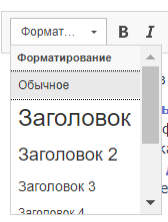
- Стиль текста: полужирный, курсив, зачеркнутый, подчёркнутый, подстрочный и надстрочный индексы.

- Маркированный и нумерованный списки.
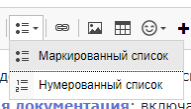
Есть возможность настроить начальное значение для нумерованного списка.

Также для маркированного и нумерованного списков есть возможность изменить тип символов с помощью контекстного меню по нажатию ПКМ.

- Ссылки. Для создания ссылки на страницу необходимо выделить текст и выбрать соответствующий значок на панели инструментов.
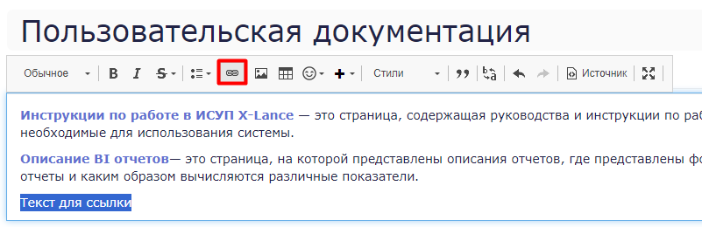
Появится окно с информацией о ссылке. Отображаемый текст – это текст, который будет виден на редактируемой странице, а страница – это раздел, куда будет вести создаваемая ссылка.

- Изображения. Для вставки скопированного в буфер изображения можно воспользоваться горячими клавишами CTRL + V. Также изображение можно добавить с помощью кнопки на панели инструментов. В таком случае будет предложено несколько вариантов вставки изображения в зависимости от его расположения.

- Дополнительные возможности для вставки.

В данном меню есть несколько пунктов, которые могут быть особо полезны: Разделитель, Импортировать файл Office, Оглавление. Разделитель – это разграничивающая линия внутри страницы, которая позволит визуально отделить логически несвязанные части документа.

Импортировать файл Office можно и после создания страницы. Для этого выберите соответствующий пункт в меню.
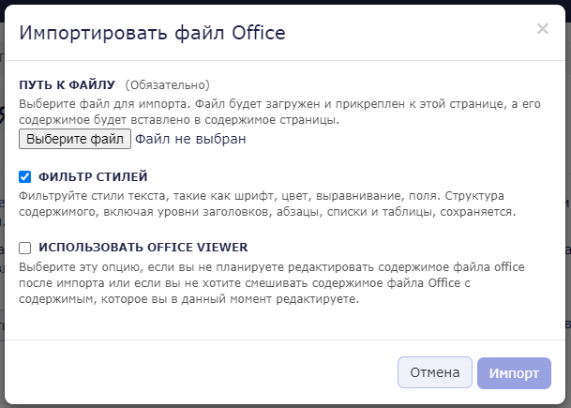
Откроется окно, в котором необходимо задать параметры импорта. Путь к файлу – расположение файла на вашем компьютере, фильтр стилей – необязательный параметр, который позволяет привести документы к общему простому стилю без использования дополнительных шрифтов, цветов, выравнивания, при этом уровни заголовков, списки и таблицы останутся в импортируемом документе. Пример документа, импортированного с применением фильтра стилей:

Пример документа, импортированного без использования фильтра стилей:
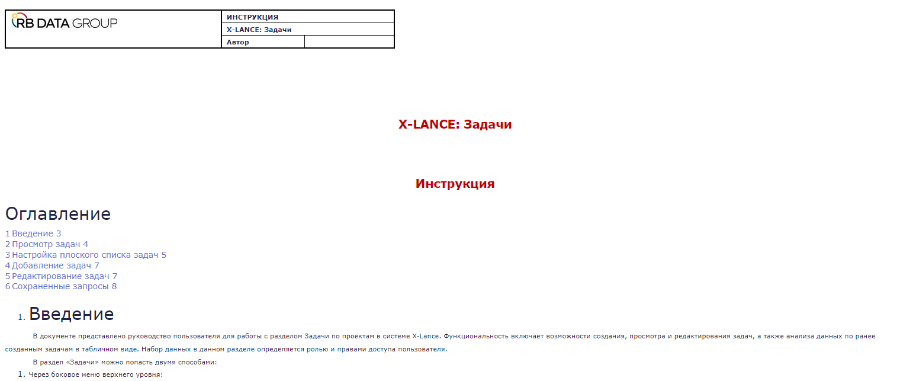
Использовать Office viewer – необязательный параметр, позволяющий использовать импортируемый документ только для просмотра, при этом остается возможность редактировать содержимое страницы, не входящее в импортированный документ. Этот вариант удобен, если документ нужен только для просмотра.
Также есть возможность добавить оглавление. Для корректного создания оглавления важно, чтобы уровни заголовков были расставлены правильно. Поставьте курсор мыши на место, где необходимо сгенерировать оглавление и выберите соответствующий пункт в меню.
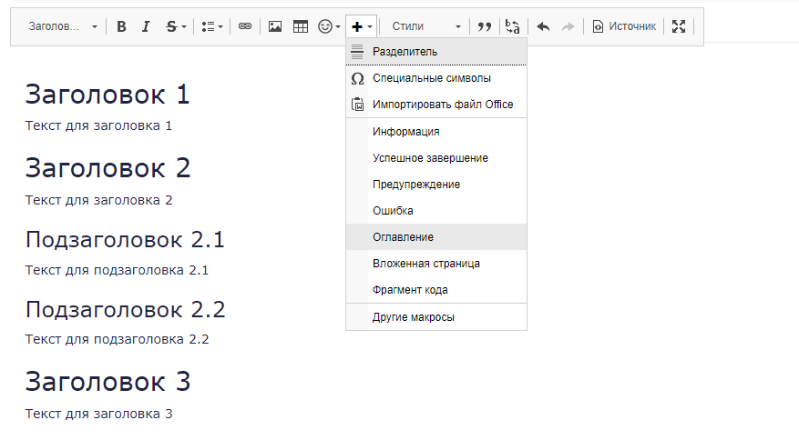
Получится следующий результат:

Для более гибкой настройки страницы можно воспользоваться редактированием кода. Для этого выберите на панели инструментов кнопку «Источник».
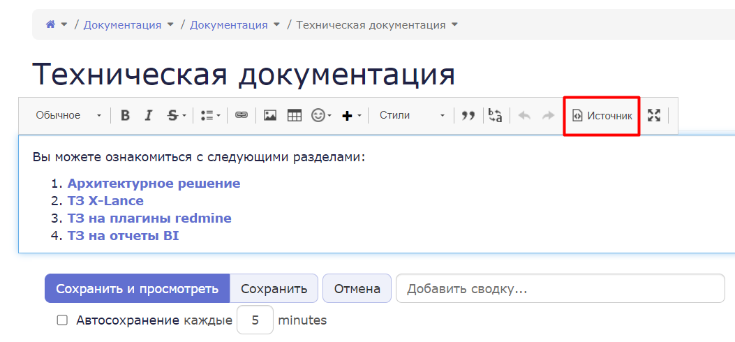
После этого содержимое страницы отобразится в виде кода, поддерживающего синтаксис XWiki.

Примеры применения синтаксиса XWiki представлены на данной странице.
1.4 Настройка страницы
Для изменения расположения страницы в иерархии или ее названия необходимо открыть выпадающее меню и выбрать пункт «Переименовать».

Введите новое название и/или укажите новое расположение для станицы и нажмите кнопку «Переименовать».

Для изменения иных настроек страницы перейдите из выпадающего меню в пункт «Администрирование страницы».
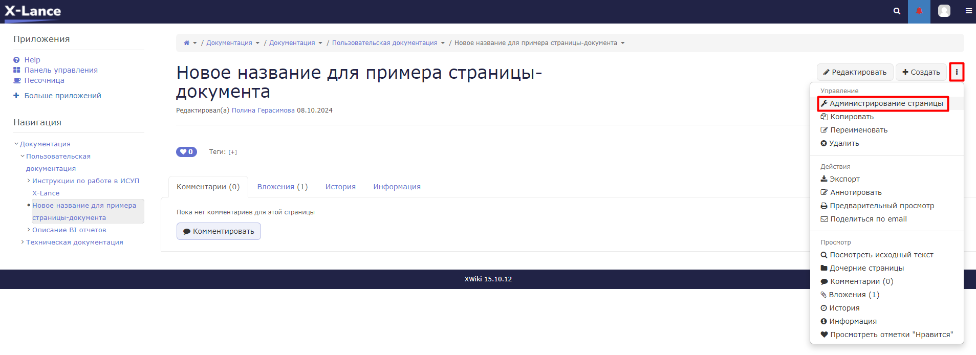
Откроется окно «Администрирования страницы». Разделы «Настройки интерфейса», «Пользователи и Группы» и «Контент» подробно рассмотрены в пунктах «Работа с вики-пространством» и «Администрирование пользователей» для вики-пространств. Настройка страницы проводится аналогично, но распространяется только на настраиваемую страницу и на все ее дочерние элементы.

1.5 Удаление страницы
Для удаления страницы выйдите из режима редактирования с помощью кнопки «Сохранить и посмотреть».

Далее откройте выпадающее меню и выберите пункт «Удалить».

Откроется окно для подтверждения удаления. Если на эту страницу вели ссылки из других страниц, то может возникнуть проблема, так как теперь ссылки будут вести на пустую страницу. Рекомендуется выбрать существующую станицу в качестве новой цели для ссылок, чтобы пользователи смогли найти всю необходимую информацию, но это необязательно – просто оставьте поле пустым. После нажмите кнопку «Удалить», чтобы переместить страницу в корзину.

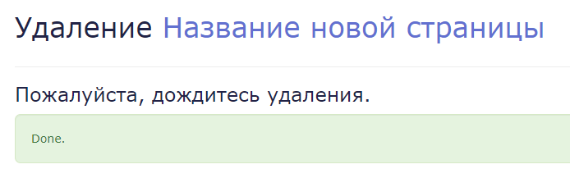
После появится уведомление об успешном удалении страницы.
| Предупреждение о конфиденциальности: | Данный документ содержит конфиденциальную информацию, которая не может быть раскрыта, распространена и (или) воспроизведена без предварительного письменного разрешения RB DATA GROUP. |